01
アプリを導入して既存設定を取り込む
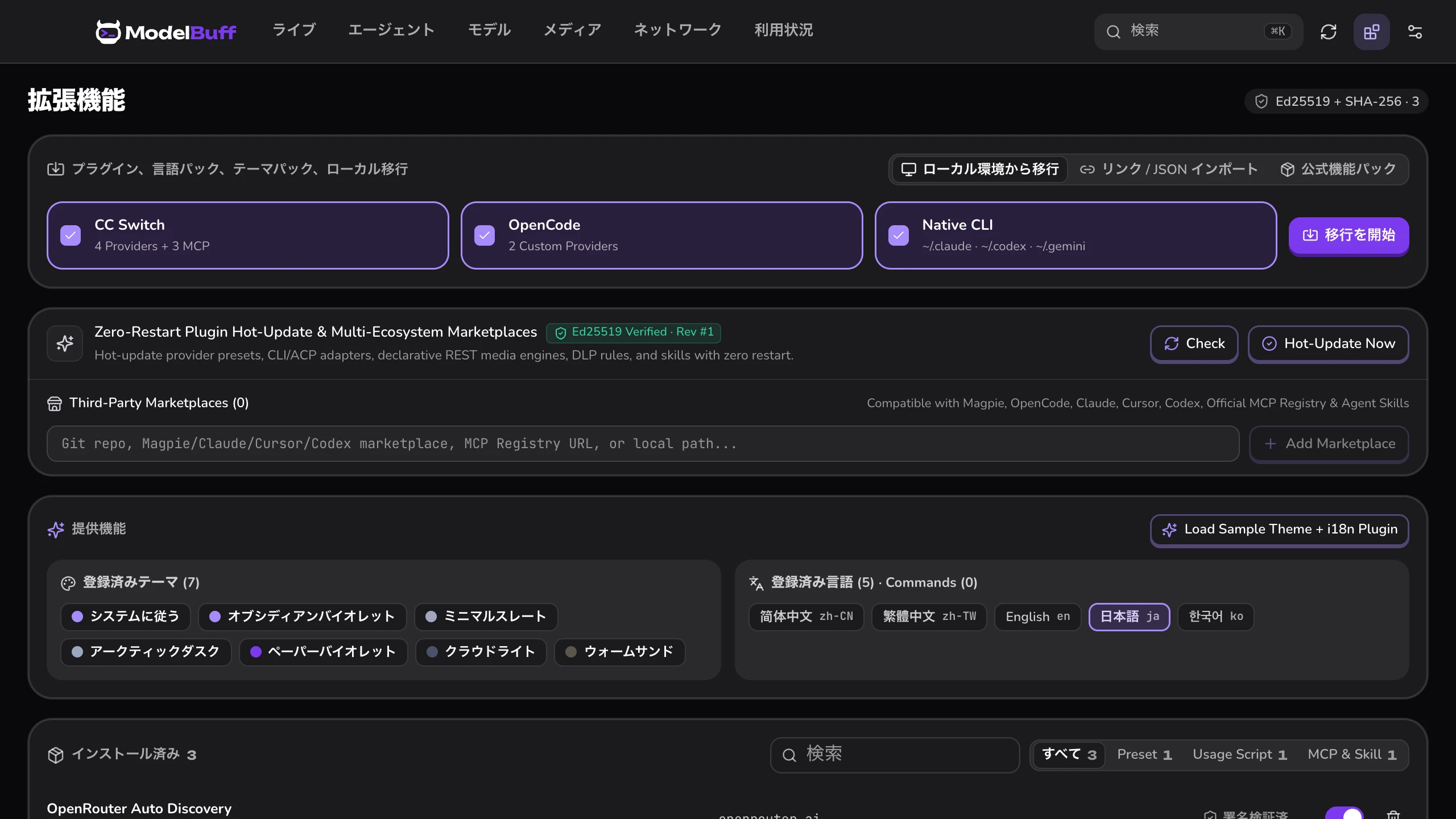
インストールして起動するだけ。初回起動時に既存ツールの設定を読み取り専用でスキャンします。
表示で再生
CC Switch・OpenCode や ccswitch:// リンクを検出し、元ファイルを壊さず取り込みます。
- 非破壊インポート — CC Switch・Magpie・OpenCode・各種 CLI 設定や
ccswitch://リンクを安全に取り込みます。


QUICKSTART
デスクトップ版と modelbuff CLI は同一のローカル設定を共有。どちらからでもすぐ始められます。
ModelBuff は複数サービスのサブスク・API・メディア利用枠をローカルで一元管理し、隔離サンドボックスと専用ブラウザ、標準プロトコルで主力エージェントへ届けます。
2 軸ウィンドウ残量、専用ブラウザ、多段プロキシ、利用分析、エージェント接続を GUI で直感操作。
デスクトップ章へGUI 依存ゼロ。ディレクトリ連動で隔離環境を自動切替し、専用ブラウザ起動やローカルゲートウェイも端末から完結。
CLI 章へ既存設定の取り込みから、アカウントプール、専用ブラウザ、エージェント接続まで 4 ステップ。
01
インストールして起動するだけ。初回起動時に既存ツールの設定を読み取り専用でスキャンします。
CC Switch・OpenCode や ccswitch:// リンクを検出し、元ファイルを壊さず取り込みます。
ccswitch:// リンクを安全に取り込みます。02
5 時間 / 7 日間クォータを同画面で確認し、プロジェクトフォルダごとに隔離アカウントを固定します。
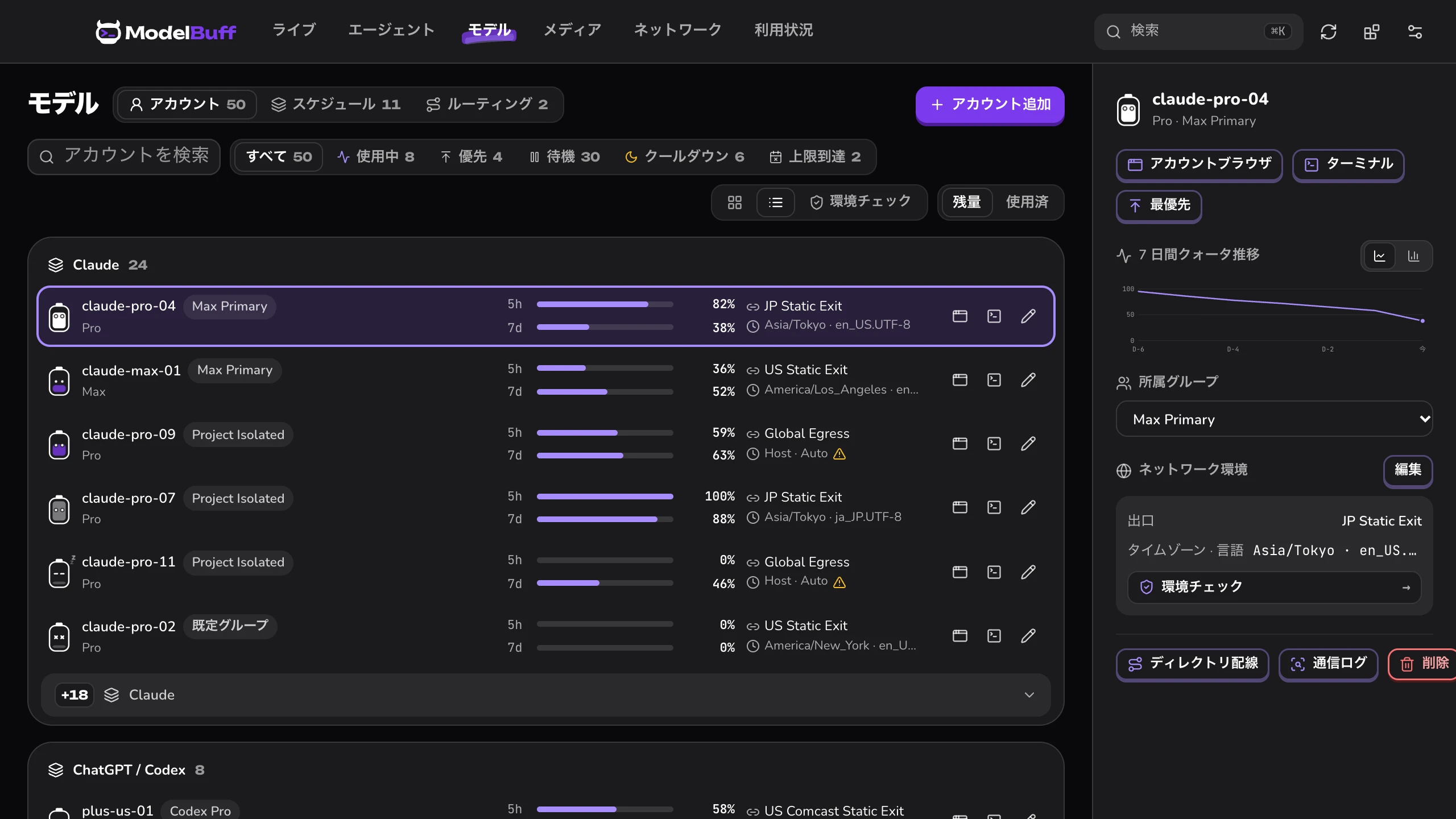
複数アカウントの残量・5 軸環境チェック・429 自動リレーとディレクトリ紐付けを一覧管理。
03
自前の出口ノードを紐付けてタイムゾーンと言語を整合させ、クリーンなサンドボックスで公式サインインを行います。
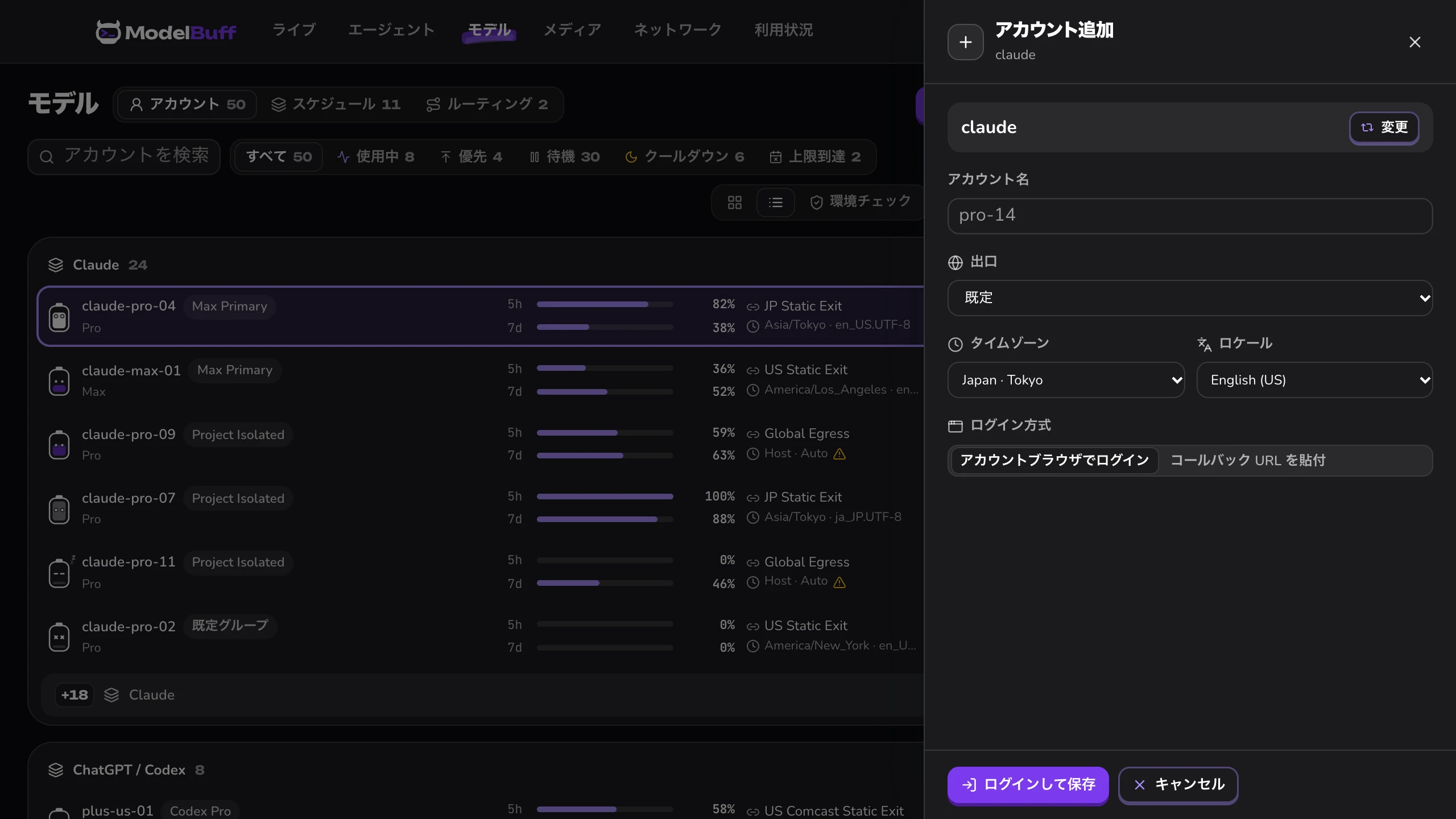
固定出口に合わせて時差・言語を自動整合し、隔離サンドボックスで安全に公式ログイン。
04
普段使っているエージェントをワンクリック連携。モデルを変えても開発体験はそのままです。
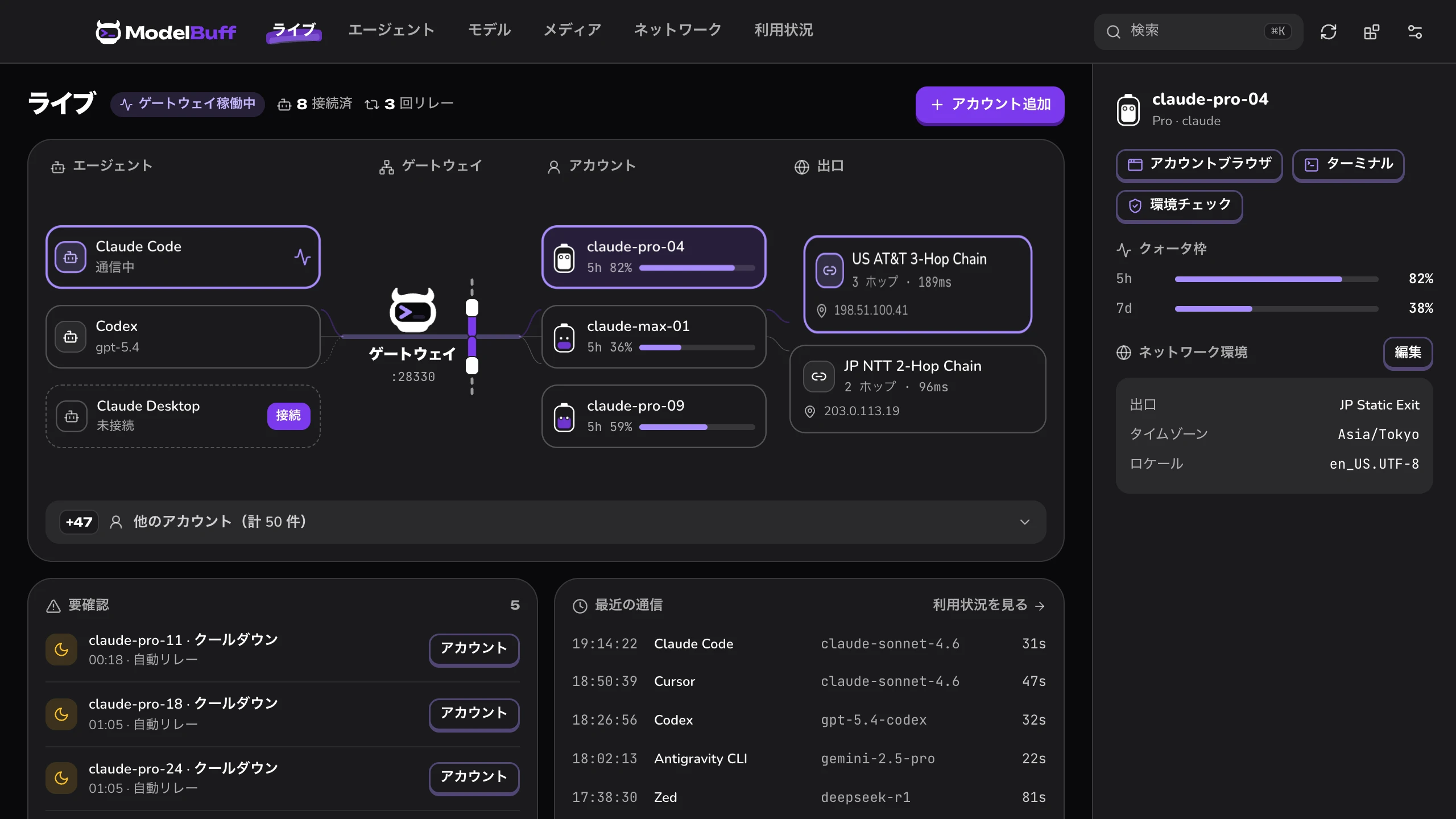
愛用エージェントのままモデルを自在に切替。外部ツールは 127.0.0.1:28330 へ接続。
127.0.0.1:28330。秘密鍵マスクとパス仮想化をキャッシュを壊さず実行します。GUI 依存ゼロで SSH / WSL2 にも最適。デスクトップ版と ~/.modelbuff/config.toml を共有します。
01
軽量なスタンドアロン CLI と PATH シムを有効化すれば、あとは普段通りコマンドを打つだけです。
curl -fsSL https://go.modelbuff.com/install.sh | shexport PATH="$HOME/.modelbuff/shims:$HOME/.modelbuff/bin:$PATH"modelbuff shims installGUI 非依存の modelbuff CLI を 1 行で導入し、ディレクトリ自動切替シムを有効化します。
02
フォルダ規則・タイムゾーン・ロケールを書くだけで即時反映。デスクトップ版とリアルタイム共有されます。
bat ~/.modelbuff/config.toml[identities.claude-us]bindings = ["~/work/**"]timezone = "America/Los_Angeles"locale = "en_US.UTF-8" [identities.claude-us.cli.claude]mode = "official_auth"ローカルの ~/.modelbuff/config.toml 1 つでフォルダ固定・タイムゾーン整合・公式 CLI 認証を定義します。
egress を 1 行足して [proxies.<name>] を指定すると、CLI と専用ブラウザが同じ出口経路を共有します。03
サンドボックス内で公式 CLI ログインを行い、端末から専用ブラウザの起動や環境チェックを実行できます。
modelbuff login --identity claude-us claudemodelbuff browser open --identity claude-usmodelbuff identity listmodelbuff doctor隔離サンドボックス内で公式 CLI にサインインし、専用ブラウザ起動と doctor 診断で安全性を検証します。
modelbuff egress check --identity claude-us で接続・実出口 IP・遠隔 DNS・遅延を検証し、modelbuff doctor で隔離境界を点検。異常時は直結せず即中断します。modelbuff browser open で同じ出口と独立 0700 プロファイルを持つ純正 Chrome / Edge を開けます。04
普段通り claude や codex を実行すれば自動で隔離切替。残量確認やゲートウェイ起動も 1 コマンドです。
modelbuff statusmodelbuff gateway serve現在のフォルダに紐付くアカウントと残量を確認し、主要形式対応のローカル保護ゲートウェイを起動します。
127.0.0.1:28330 で OpenAI / Anthropic / Gemini を統合受付。ポートは [gateway] で変更可能です。